


Proxmox M01 03 - Proxmox Virtual Environment proces instalacja, wprowadzenie

Hej - idąc za ciosem publikuje trzeci film z całej serii o proxmox - omawiany poniżej materiał można zobaczyć na youtube pod linkiem: https://youtu.be/7gS7tSlcKg0?si=Yv-30eRr3uDZc7WV Wiecej materiałów i cała serie na play liście - zapraszam: https://www.youtube.com/playlist?list=PLh6V3IQZSBSafKJw-cGbSQJG9dUKJxm6B
Przystąpienie do procesu instalacyjnego Proxmox Virtual Environment zaczynamy od pobrania ISO naszego systemu - https://www.proxmox.com/en/downloads
Instalacja
Po uruchomieniu obrazu przywita nasz instalator wybieramy tryb graficznej instalacji (ewentualnie przy problemach lub artefaktach na monitorze wybieramy tryb Terminal UI)

Instalator już na samym początku informuje nas o tym że udało się prawidłowo komunikować z serwerem DHCP. Oczywiście nie jest wymagane by w danej sieci w której będziemy konfigurować proxmoxa był server DHCP. Ale jak pobierasz z niego adres dla Twojego Serwera proxmox to jest to dobry znak.

Podczas instalacji może pojawić sie komunikat o tym że nasz procesor bądź konfiguracja nie ma włączonej / nie obsługuje sprzętowej akceleracji Wirtualizacji. Jak jest to kwestia przestawienia w BIOS to dokonaj odpowiedniej konfiguracji. Gdy jest to kwestia tego że Twój sprzęt nie wspiera wirtualizacji - zastanów sie nad uruchamianiem proxmox na innej konfiguracji.

Licencja
Proxmox Virtual Environment jest dostepny za darmo do zasatosowań prywatnych jak i komercyjnych. Jedynie jak potrzebujemy wsparcia potrzebujemy licencji - wtedy Tworcy proxmox pomoga nam w ramach wykupionego planu. Licencja tez daje dostęp do produkcyjnych repozytoriów.

Jak należy to rozumieć - brak licencji nie świadczy o tym, że nasz Proxmox będzie niestabilny. Proxmox ma produkcyjne repozytoria - one wymagają płatnej licencji i tu dostajesz wsparcie.Proxmox posiada też repozytoria non-subscription (preprodukcyjne) - które możesz wykorzystywać za darmo, ale nie otrzymasz wsparcia - chyba że od społeczności.Proxmox posiada też testowe repozytoria - dla fanów i entuzjastów nowości, które do końca mogą nie działać prawidłowo.
Reasumując no subscription - gdy zależy Ci na bezpiecznym darmowym środowisku do wirtualizacji. Plan płatny wtedy gdy zależy Ci na dostępie do profesjonalnego wsparcia lub gdy chciałbyś po prostu podziękować za pracę twórcą Proxmox.

Kolejnym krokiem jest konfiguracja naszego dysku dla głownego systemu operacyjnego tzn dla Proxmox - to jeszcze nie będzie dysk dla naszych maszyn wirtualnych (Choć możemy tam tez je zapisywać - ale lepiej to robić na osobnych storage/dyskach)

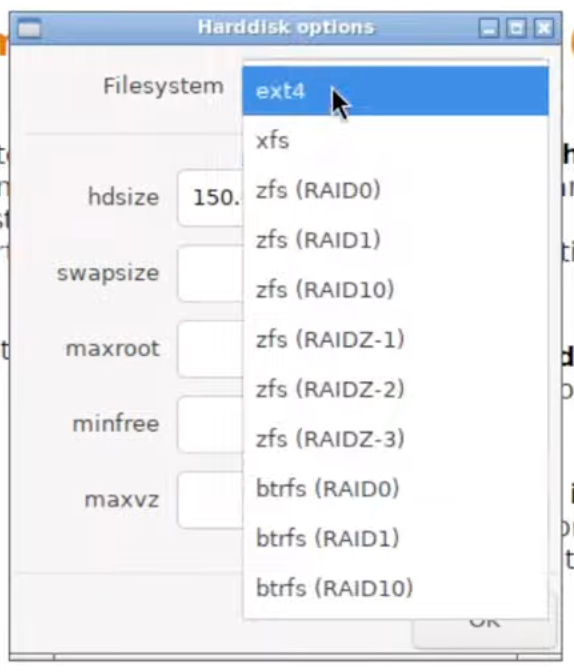
Konfiguracja storage w instalatorze Proxmox VE – szczegółowe omówienie filesystemów i RAID
Podczas instalacji Proxmox VE jednym z najważniejszych etapów jest wybór konfiguracji storage. To właśnie tutaj decydujemy o wydajności, bezpieczeństwie danych, możliwościach snapshotów, redundancji oraz przyszłej rozbudowie serwera.
Na ekranie instalatora Proxmox dostępnych jest kilka typów filesystemów i konfiguracji RAID:
ext4
XFS
ZFS (RAID0 / RAID1 / RAID10 / RAIDZ-1 / RAIDZ-2 / RAIDZ-3)
Btrfs (RAID0 / RAID1 / RAID10)
Każda z tych opcji ma inne zastosowanie i sprawdzi się w innych scenariuszach.
1. EXT4 – klasyczny i najbardziej kompatybilny filesystem
Czym jest ext4?
EXT4 to rozwinięcie popularnych systemów plików EXT2 i EXT3. Jest:
bardzo stabilny,
lekki,
szybki,
szeroko wspierany w Linuxie.
To najprostsza i najbardziej przewidywalna opcja dostępna w Proxmoxie.
Zalety ext4
Niskie zużycie RAM
EXT4 praktycznie nie obciąża pamięci operacyjnej.
Duża stabilność
Filesystem jest rozwijany od wielu lat i uznawany za bardzo dojrzały.
Dobra wydajność
Szczególnie przy:
pojedynczych dyskach,
prostych serwerach VPS,
małych hostach.
Szybkie uruchamianie systemu
Brak dodatkowej warstwy RAID software’owego i mechanizmów copy-on-write.
Wady ext4
Brak zaawansowanych funkcji
EXT4 nie oferuje:
snapshotów,
kompresji,
deduplikacji,
samonaprawy danych.
Brak wbudowanego RAID
Do redundancji trzeba używać:
mdadm,
hardware RAID,
kontrolera RAID.
Kiedy warto wybrać ext4?
EXT4 sprawdzi się gdy:
masz pojedynczy dysk,
chcesz maksymalnej prostoty,
budujesz mały host,
zależy Ci na kompatybilności,
serwer ma mało RAM.
2. XFS – filesystem dla dużych obciążeń
Czym jest XFS?
XFS został zaprojektowany z myślą o:
dużych plikach,
wysokiej wydajności,
środowiskach enterprise.
Często wykorzystywany jest w:
serwerach storage,
backupach,
środowiskach bazodanowych.
Zalety XFS
Bardzo dobra wydajność
Szczególnie przy:
dużych plikach,
równoległych operacjach I/O,
wielu maszynach wirtualnych.
Skalowalność
Świetnie radzi sobie z:
dużymi macierzami,
dużą liczbą danych,
storage enterprise.
Stabilność
XFS jest używany od lat w środowiskach produkcyjnych.
Wady XFS
Brak snapshotów natywnie
Nie oferuje funkcji takich jak ZFS.
Brak RAID
Podobnie jak ext4 wymaga:
mdadm,
hardware RAID.
Mniejsza elastyczność
Zmniejszanie filesystemu XFS jest problematyczne.
Kiedy wybrać XFS?
XFS warto rozważyć gdy:
masz sprzętowy RAID,
potrzebujesz dużej wydajności I/O,
host obsługuje wiele VM,
używasz dużych dysków NVMe lub SSD.
3. ZFS – najbardziej zaawansowana opcja w Proxmox
Czym jest ZFS?
ZFS to jednocześnie:
filesystem,
manager wolumenów,
system RAID.
To najbardziej zaawansowane rozwiązanie dostępne w instalatorze Proxmox.
ZFS oferuje:
snapshoty,
kompresję,
ochronę przed uszkodzeniem danych,
self-healing,
checksumy,
replikację,
wysoką niezawodność.
Najważniejsze funkcje ZFS
Snapshoty
Błyskawiczne snapshoty VM i kontenerów.
Copy-on-write
Dane nigdy nie są nadpisywane bezpośrednio.
Self-healing
Automatyczne wykrywanie i naprawa uszkodzonych danych.
Kompresja
Możliwość włączenia:
lz4,
gzip.
ARC Cache
Agresywne cache’owanie w RAM dla wysokiej wydajności.
Wymagania ZFS
Duża ilość RAM
ZFS potrzebuje pamięci:
minimum 8 GB RAM,
rekomendowane 16–32 GB+.
Bezpośredni dostęp do dysków
Najlepiej działa bez hardware RAID.
Typy RAID w ZFS
ZFS RAID0
Jak działa?
Dane są dzielone pomiędzy dyski.
Zalety
najwyższa wydajność,
pełna pojemność dysków.
Wady
brak redundancji,
awaria jednego dysku = utrata danych.
Zastosowanie
środowiska testowe,
laby,
cache.
ZFS RAID1 (Mirror)
Jak działa?
Dane są kopiowane na drugi dysk.
Zalety
redundancja,
wysoka niezawodność,
szybkie odczyty.
Wady
50% pojemności jest tracone na mirror.
Zastosowanie
Najpopularniejsza konfiguracja dla:
małych i średnich hostów Proxmox,
produkcji,
HA.
ZFS RAID10
Jak działa?
Połączenie:
RAID1 (mirror),
RAID0 (striping).
Zalety
wysoka wydajność,
dobra redundancja,
szybki rebuild.
Wady
wymaga minimum 4 dysków,
połowa pojemności jest tracona.
Zastosowanie
Idealne dla:
środowisk produkcyjnych,
baz danych,
dużej liczby VM.
ZFS RAIDZ-1
Odpowiednik RAID5
Jedna parzystość.
Zalety
dobra pojemność,
tolerancja awarii 1 dysku.
Wady
wolniejszy rebuild,
ryzyko przy bardzo dużych dyskach.
Zastosowanie
storage backup,
archiwizacja.
ZFS RAIDZ-2
Odpowiednik RAID6
Dwie parzystości.
Zalety
awaria 2 dysków bez utraty danych,
wysoka niezawodność.
Wady
niższa wydajność zapisu,
większy narzut pojemności.
Zastosowanie
produkcja enterprise,
backupy,
duże macierze.
ZFS RAIDZ-3
Trzy dyski parzystości
Najwyższy poziom ochrony.
Zalety
odporność na awarię 3 dysków.
Wady
duży narzut wydajności,
duża utrata pojemności.
Zastosowanie
ogromne macierze,
archiwa danych,
enterprise storage.
4. Btrfs – alternatywa dla ZFS
Czym jest Btrfs?
Btrfs to nowoczesny filesystem Linuxowy oferujący:
snapshoty,
copy-on-write,
checksumming,
RAID software’owy.
Jest lżejszy od ZFS, ale mniej dojrzały.
Zalety Btrfs
Snapshoty
Bardzo szybkie snapshoty.
Mniejsze wymagania RAM
Zużywa mniej pamięci niż ZFS.
Łatwa rozbudowa
Prostsze dodawanie dysków.
Kompresja
Obsługa transparent compression.
Wady Btrfs
Mniejsza stabilność RAID5/6
RAID5 i RAID6 historycznie miały problemy.
Mniejsza dojrzałość
ZFS nadal jest uznawany za bardziej enterprise-ready.
Typy RAID w Btrfs
Btrfs RAID0
wysoka wydajność,
brak redundancji.
Btrfs RAID1
mirror danych,
dobra ochrona,
popularny wybór.
Btrfs RAID10
wydajność + redundancja,
minimum 4 dyski.
Parametry widoczne w instalatorze Proxmox
Na ekranie instalatora można zauważyć dodatkowe pola:
Parametr | Opis |
hdsize | Maksymalny rozmiar dysku użyty przez Proxmox |
swsize | Rozmiar SWAP |
maxroot | Maksymalny rozmiar partycji root |
minfree | Wolne miejsce pozostawione dla LVM/ZFS |
maxvz | Maksymalny rozmiar przestrzeni dla VM |
Jaką konfigurację storage wybrać?
Dla małego serwera / homelab
ext4
ZFS RAID1
Dla produkcji
ZFS RAID10
ZFS RAIDZ2
Dla backupów
ZFS RAIDZ2
ZFS RAIDZ3
Dla wysokiej wydajności
XFS + hardware RAID
ZFS RAID10 + NVMe
Rekomendacja dla większości użytkowników
Najczęściej najlepszym wyborem w Proxmox jest: ZFS RAID1
ponieważ oferuje:
bezpieczeństwo danych,
snapshoty,
wysoką niezawodność,
prostą administrację,
bardzo dobrą integrację z Proxmox VE.
Jeżeli jednak serwer ma:
mało RAM,
pojedynczy dysk,
prostą konfigurację,
wtedy rozsądniejszym wyborem będzie:
ext4
Podsumowanie
Wybór storage w Proxmoxie ma ogromny wpływ na:
wydajność,
bezpieczeństwo danych,
możliwości backupu,
snapshoty,
przyszłą rozbudowę infrastruktury.
Najważniejsze różnice:
Filesystem | Snapshoty | RAID | Wydajność | RAM | Zastosowanie |
ext4 | ❌ | zewnętrzny | dobra | niski | prosty host |
XFS | ❌ | zewnętrzny | bardzo dobra | niski | enterprise I/O |
ZFS | ✅ | wbudowany | bardzo dobra | wysoki | produkcja |
Btrfs | ✅ | wbudowany | dobra | średni | nowoczesne Linux storage |
Dobrze dobrana konfiguracja storage pozwoli uniknąć problemów z wydajnością i utratą danych w przyszłości.
Ja zracji tego, że będzie to moja konfiguracja testowa - bardziej nakierowana na eksperymentowanie ustawie sobie ext4 jak na poniższym obrazku.

Konfigurujemy naszą time zone i location

Ustawiamy śilne haslo dla uzutkownika Root.

Przechodzimy do konfiguracji sieciowej - jeżeli nasz adres został pobrany z DHCP m ożemy go pozostawić lub użyc adresu z poza puli dhcp który w sieci jest wolnym adresem sieciowym i możemy na nim umieścic naszego Proxmox.

Opcja PIN NETWORK INTERFACES NAME - zmienia nam karty sieciowe i icha nazy na nic0, nic1 itp.
Ogolnie z mojego punktu widzenia nie ma znaczenia jak będa nazywać sie interfejsy sieciowe. Ważne by je dobrze identyfikować. U mnie nic0 będzie interfejsem zarządzalnym mgmt. To ten interfej jest podpiety do sieci z DHCP w 192.168.185.0/24
Warto tu też ustawić nazwe dla naszego hosta w formie zapisu FQDN

Na koniec mamy podsumowanie czy wszystko dobrze zostało ustawione.

Po procesie instalacyjnym instalator uruchomi nasz sysytem

Przywita nas po restarcie GRUB

I jezeli wszystko się powiodło zobaczymy komunikat zachęcający nasz do logowania po adresie IP i port 8006 na protokole https.

I gotowe mamy nasze środowisko proxmox przygotowane do działania - a wiecej o nim juz w kolejmym materiale i wpisie blogowym.
Wiecej materiałów i cała serie na play liście - zapraszam: https://www.youtube.com/playlist?list=PLh6V3IQZSBSafKJw-cGbSQJG9dUKJxm6B

Komentarze